Mendadak bingung saat menyadari kartu SIM terblokir? Well, reaksi yang wajar terjadi sebenarnya. Namun di sisi lain, kamu bisa mencoba berbagai cara untuk mengaktifkan kembali kartu yang terblokir.
Ada beberapa alasan mengapa sebuah kartu SIM sampai terblokir. Yang paling sering terjadi, kamu lupa melakukan registrasi kartu, lupa PIN, atau terlewat masa tenggang kartu.
Sayangnya, begitu kartu sudah terblokir, kamu tidak bisa lagi menggunakan SIM Card seperti sediakala. Kecuali, kamu berhasil mengaktifkan kartu SIM itu kembali.
Mengenal Ciri- ciri Kartu SIM Terblokir
Sebelum berjuang mencarinya, Panda akan mengajak kamu untuk mengenali lebih dulu ciri- ciri kartu SIM Terblokir. Jika sebelumnya kamu hanya menduga- duga atau masih bingung, berikut ini adalah ciri- cirinya :
Tidak bisa menerima atau melakukan panggilan telepon.
SMS tidak bisa terkirim dan tidak bisa menerima.
Tidak ada sinyal, yang biasanya ditandai dengan munculnya gambar silang di ikon sinyal operator.
Kartu sim tidak terbaca di perangkat seluler. Meski kartu sudah lepas dan pasang ulang, tetap tidak muncul ikon sinyal operator.
Apakah sim card memiliki ciri- ciri seperti di atas? Jika iya, cobalah untuk mengatasinya dengan beberapa cara yang Panda ulas di artikel ini.
Cara Mengaktifkan SIM Card yang Terblokir
SIM Card terblokir terjadi karena alasan tertentu. Oleh karenanya, untuk mengaktifkannya, kamu harus menyesuaikan dengan penyebab terblokirnya.
A. Mengaktifkan Kartu Sim Terblokir karena Tidak Registrasi
Sebelum kita gunakan, Sim Card wajib untuk kita daftarkan lebih dulu. Jika tidak, Sim Card akan diblokir oleh pemerintah. Jika penyebab terblokirnya kartu mu adalah karena faktor belum registrasi, berikut adalah solusinya :
1. Menghubungi Call Center Layanan Operator Seluler
Menghubungi call center layanan operator seluler adalah cara termudah untuk mengaktifkan kembali sim card terblokir. Sebelum melakukan ini, pastikan kamu cek pulsa lebih dulu dan pastikan mempunyai saldo cukup untuk melakukan panggilan.
Untuk terhubung dengan Call Center provider seluler, kamu bisa mengecek kontak mereka sesuai tabel berikut :
Operator Seluler
Nomor Telepon Call Center
Telkomsel
188
Indosat
185
XL
817
Tri
132
Axis
838
Smartfren
888
2. Mendatangi Pusat Layanan Operator Seluler
Jika malas untuk minta bantuan via call center, kamu juga bisa langsung mendatangi pusat layanan operator seluler dari cabang terdekat.
Untuk pengguna Telkomsel, kamu bisa datang ke GraPARI, pengguna XL bisa berkunjung ke XL Center, sedangkan pengguna Indosat bisa datang ke Galeri Indosat terdekat.
Di pusat layanan tersebut, kamu akan dibantu oleh staff operator untuk mengaktifkan sim card Anda kembali. Jika memang sudah tidak bisa aktif kembali (biasanya karena nomer sudah proses daur ulang), operator akan mengarahkan kamu untuk beli nomor baru dan membantu proses registrasi.
B. Mengaktifkan Kartu SIM Terblokir karena Salah Memasukkan PIN
Beberapa orang sengaja menggunakan PIN untuk mengamankan kartu mereka. Sayangnya, ini bisa menjadi masalah untuk pemilik kartu jika lupa dengan PIN nya. Pasalnya, salah memasukkan PIN kartu sebanyak tiga kali akan mengakibatkan kartu otomatis terblokir. Saat ini terjadi, kamu tidak lagi bisa menggunakan SIM card untuk SMS, telepon, atau mengaktifkan data internet. Untuk mengatasi ini, kamu membutuhkan kode PUK untuk membuka kunci. Lantas bagaimana cara mendapatkan kode PUK? Berikut ini adalah caranya :
1. Mencocokan Nomor PUK di Kerangka Pembungkus Kartu SIM
Ini sebenarnya cara yang gampang banget! Syaratnya hanya satu, kamu masih menyimpan kerangka pembungkus saat pertama kali kamu membeli SIM Card mu. Lho, memang nya kenapa?
Karena untuk beberapa provider seluler, di kerangka pembungkus ini lah tercantum nomor PUK dari SIM kamu. Jadi jika masih ada, kamu bisa membuka blokir kartu SIM mu dengan mudah.
Kamu bisa melihat contohnya seperti di bawah ini :
2. Cek PUK di Aplikasi Provider
Selain tercantum di kerangka pembungkus, PUK juga bisa tercantum di aplikasi provider seluler. Misalnya saat kamu menggunakan Telkomsel, kamu bisa cek kode PUK mu dari aplikasi MyTelkomsel. Sayangnya, fitur ini belum tersedia untuk semua operator. Namun sejauh ini, Telkomsel dan XL sudah mempunyai fitur untuk melihat kode PUK mandiri via aplikasi mobile. Untuk cek PUK di aplikasi MyTelkomsel, kamu bisa masuk ke bagian Profile > PUK > Detail Info. Sedangkan di aplikasi MyXL, kamu bisa masuk ke menu Lainnya > Lihat PUK > Masukkan 19 digit nomor yang terletak di bagian bawah kartu SIM, lalu tap tombol Lihat PUK.
Contoh PUK di aplikasi MyTelkomsel
3. Mendatangi Pusat Layanan Operator Seluler
Sama seperti saat sim card terblokir karena tidak registrasi, mendatangi pusat layanan operator seluler perlu kamu lakukan untuk mendapatkan kode PUK. Disana, petugas operator akan membantu mengaktifkan kartu mu kembali. Staff operator biasanya akan meminta kamu menginformasikan no HP terblokir dan memberitahu 16 angka nomor yang ada di bagian belakang Sim Card. Jangan lupa untuk bawa KTP sebagai jaga- jaga ya!
4. Menghubungi Call Center
Kalau malas untuk mendatangi gerai provider, kamu juga bisa menghubungi operator seluler melalui call center mereka. Sebelum menelepon, pastikan kamu menyiapkan informasi yang diperlukan lebih dulu ya. Selain data eKTP, kamu perlu mengantongi informasi nomor selular mu dan juga 16 digit angka di belakang kartu SIM mu.
C. Mengaktifkan Sim Card Terblokir karena Lewat Masa Tenggang
Jika kamu termasuk pengguna yang jarang isi pulsa, SIM Card terblokir karena lewat masa tenggang ini mungkin alasan yang familiar buat kamu. Berbeda dengan dua masalah di atas, untuk mengaktifkan SIM kembali kamu benar- benar harus mendatangi pusat layanan provider seluler. Saat mengaktifkan, biasanya ada biaya administrasi yang perlu kamu bayarkan. Biaya ini bervariasi sesuai dengan kebijakan masing- masing provider. Ada yang mensyaratkan biaya isi pulsa + administrasi. Ada yang mensyaratkan biaya administrasi saja, dan ada juga yang mensyaratkan untuk upgrade ke pasca bayar. Sebelum berhadapan dengan masa tenggang, sebaiknya kamu mengakalinya dengan cara memperpanjang masa aktif kartu Sim.
Registrasi Kartu agar Tidak Terblokir
Seperti yang Panda ulas diatas, salah satu penyebab kartu terblokir adalah belum registrasi. Jadi, penting untuk kamu selalu registrasi kartu baru agar tidak terjadi hal- hal yang diinginkan seperti ini. Proses registrasi Sim Card bisa kita lakukan dengan dua cara. Yang pertama adalah melalui SMS, dan kedua secara online.
Registrasi Sim Card melalui SMS
Setiap provider mempunyai format yang berbeda- beda untuk proses registrasi pengguna. Kamu bisa mencontek formatnya sebagai berikut :
Operator Seluler
Format SMS
Telkomsel
REG#NIK#Nomor KK
Indosat
NIK#Nomor KK
XL
DAFTAR#NIK#Nomor KK
Tri
NIK#Nomor KK
Axis
DAFTAR#NIK#Nomor KK
Smartfren
NIK#Nomor KK
Setelah mengirim ke format yang sesuai, kamu bisa langsung mengirimnya ke 4444. Tunggu sampai mendapatkan notifikasi yang menyatakan registrasi mu berhasil, dan voilaa…. kartumu bisa aktif kembali!
Registrasi Sim Card Online
Selain via SMS, beberapa operator seluler juga memungkinkan kamu untuk melakukan registrasi secara online. Berikut ini adalah tabel link registrasi sesuai dengan operator seluler yang kamu miliki :
Horor rasanya saat kartu Sim yang kita pakai sehari- hari terblokir. Sebisa mungkin, kita akan mencoba berbagai cara untuk menyelamatkan nomor Sim tersebut.
Jika Anda sedang mengalaminya, semoga beberapa cara mengaktifkan Sim Card Terblokir yang Panda ulas kali ini, bisa membantu kartu mu aktif kembali. Beberapa bisa Anda lakukan sendiri dengan mudah di rumah, dan sebagian membutuhkan Anda untuk datang ke kantor layanan provider.
Jika Anda menjual produk secara online, media sosial mungkin menjadi salah satu strategi marketing yang Anda jalankan selama ini. Dengan melakukan promosi lewat media sosial, produk Anda berpotensi dijangkau oleh banyak pengguna media sosial.
Untuk berpromosi di medsos ini ada dua cara yang bisa digunakan oleh pemilik toko online, yaitu dengan cara organic atau dengan cara berbayar menggunakan Instagram Ads atau Facebook Ads.
Di artikel kali ini, Panda Gila akan mengulas secara lengkap tutorial membuat Instagram Ads, alias iklan di Instagram.
Sekilas Tentang Instagram Ads (Iklan Instagram)
Instagram Ads adalah strategi marketing berbayar dengan cara mengiklankan konten Anda di Instagram untuk menjangkau audience yang lebih luas dan lebih tertarget. Ada beberapa goal yang bisa dicapai dengan menggunakan Instagram Ads ini, diantaranya untuk meningkatkan traffic dari Instagram ke website toko online/ akun profile Instagram bisnis Anda, meningkatkan brand exposure, mengumpulkan lead baru, dan masih banyak lagi.
Karena Instagram Ads adalah platform visual, maka untuk membuat iklan Anda menarik perhatian audience, Anda perlu mempersiapkan konten visual yang menarik, entah itu gambar atau video.
Instagram Menjadi Salah Satu Platform Jualan Online yang Terbukti Bekerja
Walaupun pada dasarnya Instagram bukan lah platform berjualan online, namun tak bisa dipungkiri bahwa media sosial yang satu ini telah menjadi salah satu aplikasi andalan untuk para pemilik toko online.
Instragram sendiri mengungkap bahwa 60% dari pengguna mereka menyatakan telah menemukan produk- produk baru yang menarik perhatian mereka melalui media sosial yang satu ini. Selain itu, 75% lainnya menyatakan bahwa mereka terinspirasi untuk melakukan sebuah action setelah mereka melihat postingan di Instagram.
Sama seperti Facebook Ads, pemilik toko online juga mempunyai kesempatan untuk menampilkan produk mereka dengan jangkauan yang lebih luas ke audience yang lebih tertarget. Bagaimana caranya? Instagram Ads jawabannnya!
Step by Step Tutorial Instagram Ads
Untuk membuat Instagram Ads, Anda membutuhkan akun Facebook untuk memulai. Selanjutnya, yang perlu Anda ketahui, Anda dapat memulai iklan di Instagram melalui beberapa metode berikut ini :
Facebook Ads Manager
Facebook Power Editor
Facebook’s Marketing API
Instagram Partners
Aplikasi Instagram itu sendiri
Dari kelima cara di atas, yang termudah adalah beriklan di Instagram melalui Facebook Ads Manager. Sedangkan Facebook Power Editor dan Facebook’s Marketing API lebih cocok untuk digunakan bagi Anda yang perlu membuat iklan Instagram dalam jumlah banyak di waktu yang bersamaan.
Bagaimana dengan Instagram Partner? Instagram partners adalah seorang expert yang bisa membantu Anda membeli dan mengelola ads Anda, seklaigius membuat konten untuk Anda.
Tutorial Instagram Ads Melalui Business Manager Facebook
Seperti yang diungkapkan di atas, cara termudah untuk membuat Instagram Ads adalah melalui Facebook Business Manager karena fiturnya yang lebih user friendly. Berikut ini adalah step by step yang perlu Anda ikuti
1. Tentukan Objective Campaign Anda
Langkah pertama yang harus Anda lakukan saat akan beriklan di Instagram atau Facebook atau memilih obyektif (goal/tujuan) campaign Anda. Pilih lah obyektif campaign dengan cermat karena Facebook akan membantu menentukan format iklan Anda, jenis audience, bidding option, dan auto-optimization sesuai dengan obyektif campaign yang Anda pilih.
Obyektif campaign yang tersedia di Facebook Ads Manager dan bisa digunakan untuk Instagram Ads antara lain adalah sbb. :
Brand awareness
Reach
Local awareness
Traffic
Engagement
All installs
Video views
Lead generation
Conversions
Product catalog sales
Store visits
2. Tentukan Judul Campaign Instagram Anda
Tidak ada aturan default terkait pemberian nama campaign ini. Meski begitu, untuk memudahkan Analisa iklan Anda, Anda mungkin bisa menambahkan range ranggal, atau kode kategori produk, dan demografic audience agar Anda bisa men-tracking dan mengelola campaign Anda dengan baik.
3. Tentukan Target Audience
Jika sebelumnya Anda sudah pernah menjalankan Instagram atau Facebook Ads, Anda bisa menggunakan target audience yang sudah Anda simpan sebelumnya. Jika belum ada, Anda bisa menggunakan target audience yang benar- benar baru Anda buat.
Kompononen dalam menentukan target audience, antara lain :
Untuk menentukan target audience, sebaiknya jangan terburu- buru karena hal ini adalah salah satu elemen penting dalam memasang sebuah iklan. Selain itu, target audience juga menjadi salah satu faktor yang menentukan biaya iklan dan tingkat keberhasilannya.
4. Tentukan Penempatan Iklan (Placement)
Langkah selanjutnya dalam tutorial Instagram Ads ini adalah menentukan placement. Placement atau penempatan iklan yang tersedia dan dapat Anda pilih, yaitu :
Facebook News Feed (Mobile dan desktop)
Di bagian sebelah kanan Facebook
Instagram
Audience Network
Instant Articles
In-stream Video
Karena Anda ingin membuat Instagram Ads, maka opsi yang Anda centang adalah Instagram.
Selain itu, Anda juga bisa mengikut beberapa penempatan iklan yang direkomendasikan oleh Facebook berikut ini :
App installs: Facebook, Instagram, dan Audience Network
Video views: Facebook, Instagram, dan Audience Network
Traffic (for website clicks dan app engagement): Facebook and Audience Network
Product catalog sales: Facebook dan Audience Network
Set up budget dan bidding iklan Instagram Anda
Conversions: Facebook dan Audience Network
5. Menentukan budget dan bidding iklan Instagram
Langkah selanjutnya, masukkan budget yang ingin Anda gunakan dalam beriklan. Anda bisa memilih opsi budgeting :
daily budget (budget harian)
lifetime budget (setting total biaya yang akan Anda gunakan hingga akhir periode iklan)
Selanjutnya, Anda juga akan melihat opsi bidding yang prosenya seperti lelang. Jika ragu dengan angka bidding, Anda bisa mengabaikan opsi ini dan membiarkan Facebook melalukan optimasi secara otomatis terhadap iklan Anda.
Kebanyakan advertiser akan menggunakan system bidding ini setelah mereka mengiklankan produk mereka beberapa kali. Tujuannya adalah agar mereka mempunyai gambaran berapa angka yang tepat untuk hasil yang optimal.
6. Pilih Format Iklan Instagram Anda
Setelah semuanya selesai, maka langkah selanjutnya yang dapat Anda lakukan adalah memilih format iklan yang Anda inginkan. Untuk opsi Instagram Ads setidaknya ada 7 format yang bisa Anda coba :
Single image ads, yaitu format iklan yang hanya membutuhkan satu gambar tunggal dengan caption gambar dan tombol CTA (call-to-action).
Instagram carousel ads , yaitu format iklan yang mmeperbolehkan pengiklan menggunakan hingga 10 gambar dan video.
Instagram video ads, yaitu format iklan dengan menggunakan media video atau GIF.
Slideshow ads, yaitu format iklan dengan menggunakan sampai 10 gambar dan menambahkan musik untuk menciptakan sebuah looping video.
Instagram lead ads, adalah sebuah format ads yang membantu pengguna mengumpulkan informasi berharga dari calon pelanggan tanpa membawa mereka keluar dari platform Instagram mereka. Saat seseorang meng- klik iklan lead Anda, maka mereka akan diarahkan ke halaman baru dengan formulir isian yang telah diatur sebelumnya. Jika Anda menggunakan format iklan ini, jangan lupa menyertakan Privacy Policy ya.
Instagram stories image ads, yaitu format iklan yang menampilkan iklan Anda ke Instagram stories dalam tampilan gambar.
Instagram stories videos ads, yaitu format iklan yang menampilkan iklan Anda ke Instagram stories dalam tampilan video berdurasi hingga 15 detik.
Setelah Anda menentukan format iklan Anda, jangan lupa untuk melengkapinya dengan Headline, teks dan tombol CTA agar iklan Anda tampil dengan performa optimal. Anda juga bisa memanfaatkan Ad Preview Tool untuk melihat bagaimana iklan Anda akan tampil untuk pembaca.
Jika Anda merasa sudah cukup dan tidak ada yang perlu direvisi, langsung pilih “Place Order”. Selesai…. Anda kini tinggal menunggu iklan Anda direview oleh pihak Facebook dan Instagram.
Jika iklan Anda lulus review, maka iklan Anda siap tayang ke audience yang Anda targetkan. Yang perlu Anda lakukan selanjutnya adalah melakukan monitoring untuk memastikan iklan Anda tampil dengan performa terbaik.
Membuat Instagram Ads Langsung dari Instagram
Selain membuat iklan dari dashboard Facebook Business Manager, dalam tutorial Instagram Ads ini, Anda juga bisa mempromosikan langsung di aplikasi Instagram. Hal ini akan lebih cepat dan mudah untuk mempromosikan salah satu konten di timeline Instagram Anda.
Untuk bisa beriklan langsung di Instagram, maka Anda harus memenuhi beberapa persyaratan berikut ini :
Akun Instagram Anda sudah menjadi profil bisnis
Anda adalah admin dari halaman Facebook yang terhubung ke akun Instagram Anda
Iklan sesuai dengan Kebijakan Periklanan Facebook
Jika sudah siap, Anda dapat membuat Instagram Ads langsung di aplikasi dengan cara sbb : 1. Buka profil Instagram Anda melalui aplikasi 2. Pilih salah satu gambar yang ingin Anda promosikan 3. Tepat di bawah gambar, Anda akan menemukan button bertuliskan “Promote” atau “Promosikan” 4. Langkah selanjutnya yang bisa Anda lakukan adalah tentukan obyektif dari Instagram Ads Anda, seperti :
Kunjungan profit
Banyak traffic situs web
Banyak tayangan promosi
5. Pilih next (icon kanan atas), dan tentukan target audience, jangkauan wilayah, target audience, budget, masa tayang iklan, action button, dan metode pembayaran. Akhiri dengan klik “Create Promotion.
Pengguna ingin menghapus atau menyembunyikan video IGTV dari channel pribadi biasanya karena beberapa alasan. Yang sering terjadi, video tersebut mungkin salah upload. Dimana video seharusnya terupload di akun lain, tapi malah di channel pribadi.
Bisa juga karena ingin mengubah fungsi sebuah akun atau manajemen konten. Misalnya saja, video IGTV tersebut dianggap sudah tidak relevan untuk tampil di akun pribadi, atau bisa juga alasan yang lain.
IGTV ini sendiri adalah fitur Instagram yang bisa pengguna gunakan untuk berbagi konten video dengan durasi 10 menit hingga 1 jam. Meski fitur ini sudah cukup lama populer, tidak sedikit yang masih bingung cara mengelolanya.
Nah di artikel kali ini, Panda akan berbagi tips cara menghapus atau menyembunyikan video IGTV yang sudah terupload di channel pribadi. Simak sampai habis ya 🙂
Cara Hapus Video IGTV lewat Aplikasi Instagram
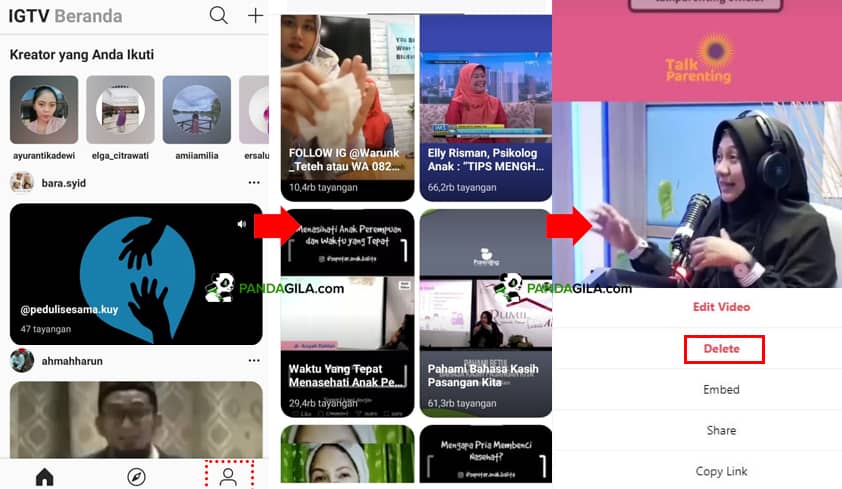
Cara termudah untuk menghapus video IGTV adalah melalui aplikasi Instagram. Berikut ini adalah langkah- langkahnya :
Buka aplikasi Instagram di smartphone.
Masuk ke profil Instagram Anda dan tap ikon IGTV.
Pilih salah satu video yang ingin Anda hapus videonya.
Tap ikon tiga titik untuk membuka menu.
Pilih Hapus untuk menghapus video.
Selesai.
Dengan cara ini, Anda berhasil menghapus video dari channel Anda secara permanen.
Cara Menghapus Video via Aplikasi IGTV
Selain dari aplikasi Instagram, Anda juga bisa menghapus video IGTV dari aplikasilangsung. Caranya kurang lebih sama, hanya menyesuaikan dengan menu tampilan di aplikasi saja.
Berikut ini langkah- langkahnya :
Buka aplikasi IGTV yang ada di smartphone Anda.
Masuk ke channel IGTV dengan tap ikon profil.
Pilih salah satu video yang ingin Anda hapus dari IGTV.
Tap ikon tiga titik untuk membuka menu video, lalu pilih Hapus.
Selesai.
Cara Menghapus Cuplikan IGTV di Feed
Dalam tutorial cara upload video IGTV di HP dan laptop, Panda pernah menjelaskan jika IGTV bisa tampil di feed Instagram dalam bentuk potongan atau cuplikan video. Jika Anda merasa tidak nyaman dengan cuplikan video tersebut, Anda bisa menghapusnya dengan mudah. Berikut ini cara menghapus video IGTV dari feed Instagram :
Buka aplikasi Instagram Anda, lalu masuk ke halaman profil.
Di bagian feed, pilih salah satu konten yang menampilkan video cuplikan IGTV.
Tap ikon tiga titik yang berada di pojok kanan atas.
Selanjutnya, tap opsi Hapus Cuplikan > Hapus.
Selesai.
Sebagai catatan, menghapus cuplikan video di profil Instagram ini tidak akan menghapus secara full video yang berada di channel Anda ya. Jika ingin menghapusnya secara full, gunakan dua cara yang Panda bahas di bagian atas.
Cara Menyembunyikan/ Menghapus Channel IGTV
Bukan sekedar menghapus salah satu video, tapi Anda ingin menghapus channel IGTV Anda? Untuk bisa menghapusnya, Anda perlu menghapus semua video yang sudah terupload di akun Instagram Anda. Setelah semua video terhapus, channel IGTV dapat disembunyikan di profil Instagram Anda. Cukup mudah, bukan?
Kesimpulan
Seseorang mengunggah video IGTV tentu untuk berbagai kebutuhan. Anda yang ingin promosi produk, review produk dan jasa, atau bahkan untuk sekedar berbagi pengalaman pribadi. Dalam prosesnya, ada beberapa orang yang setelah mengunggah ingin menghapus akun video IGTV mereka. Kabar baiknya, ini sangat mudah dilakukan, seperti yang Panda kupas dalam tutorial di artikel ini. Semoga menginspirasi dan bermanfaat ya! 🙂
Melihat password tersimpan juga mudah untuk kita lakukan di browser Firefox. Karena seperti pada browser Chrome, Mozilla Firefox juga mempunyai fitur saved login. Dengan fitur ini, pengguna bisa menyimpan data login username dan password dengan mudah. Cara melihat password tersimpan di Firefox pun caranya tidak berbeda jauh dari yang sudah pernah kita bahas. Perbedaannya hanya terletak dari segi tampilan dan posisi menu nya saja. Yang perlu kita ingat password yang bisa kita lihat disini adalah password yang sebelumnya pernah disimpan oleh peramban. Jika sebelumnya kita tidak memberi otorisasi menyimpan password untuk situs yang kita cari, maka tentu datanya tak bisa kita temukan.
Melihat Password Tersimpan di Firefox PC
Ada sedikit perbedaan antara melihat password tersimpan di Chrome dan Firefox. Di Chrome, Anda diharuskan memasukkan sandi Windows Security lebih dulu. Sedangkan di Firefox, siapapun yang menggunakan PC bisa mengakses info akun tersimpan yang ada di peramban Firefox. Untuk melihat password tersimpan di Mozilla Firefox, berikut langkah- langkahnya :
Buka browser Mozilla Firefox, lalu buka menu pengaturan atau ikon tiga garis di bagian pojok kanan atas.
Pilih “Login and Passwords”.
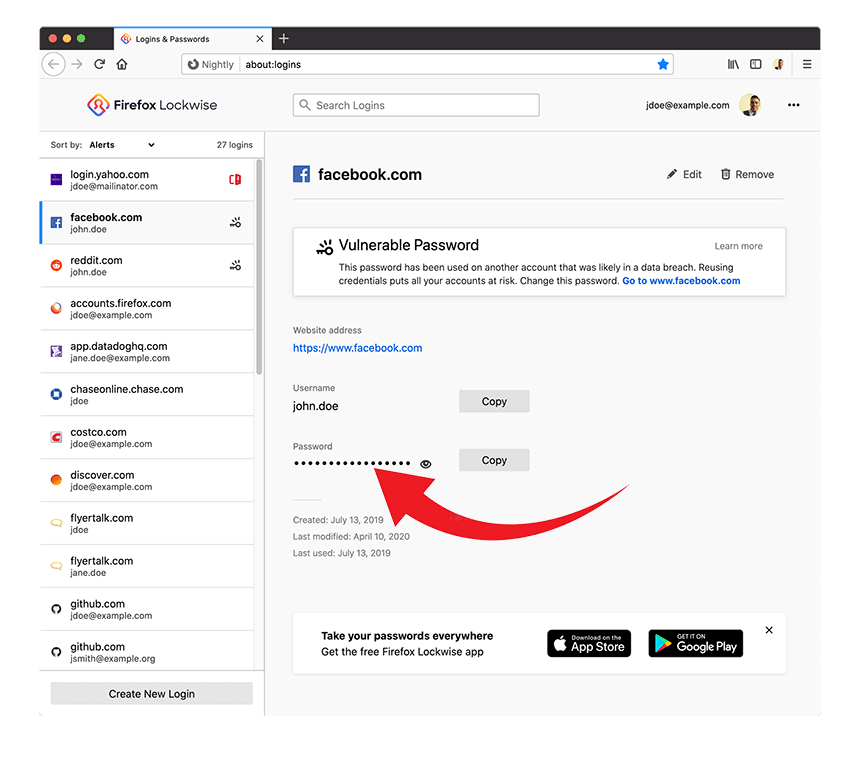
Di panel sebelah kiri terdapat deretan situs yang passwordnya tersimpan di peramban. Pilih salah satu situs yang password nya ingin Anda lihat.
Di bagian password, tap ikon mata untuk membuka asterisk password yang tersimpan.
Mudah sekali, bukan?
Melihat Password Tersimpan Firefox di HP/ Aplikasi Mobile
Apakah Firefox adalah peramban yang Anda gunakan di ponsel Anda? Jika iya, saat lupa password, mungkin Anda bertanya- tanya bagaimana cara melihat password tersimpan di Firefox dalam aplikasi peramban mobile. Sebelum memulai tutorial ini, ada dua hal yang perlu kamu lakukan sebelumnya. Yaitu mengaktifkan kunci layar HP terlebih dulu di sandi dan keamanan pada menu pengaturan. Selanjutnya, pastikan jika versi Firefox yang Anda gunakan adalah versi beta (aplikasi browser Firefox biasa), bukan versi lite. Pasalnya, dalam versi lite saat ini tidak tersedia fitur simpan login. Langsung saja, berikut adalah langkah- langkah untuk melihat password tersimpan Mozilla Firefox di HP atau aplikasi peramban mobile :
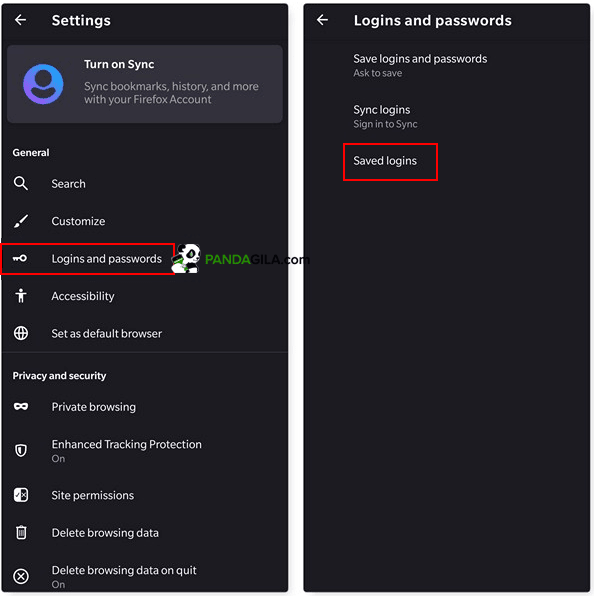
Buka browser Mozilla Firefox di HP, lalu tap tiga titik di pojok kanan bawah.
Pilih “Settings”, lalu tap menu “logins and passwords” yang terlihatl dengan icon gambar kunci.
Tap “saved logins”, kemudian ponsel akan meminta Anda untuk membuka layar kunci HP dengan kode keamanan (pola, pin, atau pun kata sandi).
Pilih situs yang ingin Anda lihat kata sandi nya.
Selanjutnya tap icon mata di samping password untuk membuat kode asterisk password.
Taraaaa…. Asterisk atau titik- titik yang terlihat sebelumnya terlihat sebagai teks password akun Anda.
Sama- sama mudah dengan cara membaca password Firefox di PC, kan?
Kesimpulan
Username dan password adalah dua hal penting yang harus kita jaga kerahasiaannya. Memanfaatkan fitur “saved password” saat menggunakan peramban memang sangat membantu. Tapi sekaligus, kita perlu berhati- hati. Dalam artikel melihat password tersimpan di Firefox ini, khusus versi PC, memungkinkan pengguna mengintip password tanpa harus memasukkan kode keamanan. Ini sekilas terlihat sebagai trik cepat, namun sekaligus meningkatkan resiko keamanan akun. Sederhananya, ini memungkinkan orang lain yang menggunakan PC atau laptop Anda untuk mengintip akun dan menyalahgunakannya. Atau misalnya saat berada di warnet, kamu lupa untuk tidak seharusnya menggunakan fitur “saved login”. Jadi, cobalah untuk berhati- hati dalam mengelola akun dan password mu.
Bicara soal tampilan website, kita bukan hanya bicara tentang navigasi, widget, dan komposisi warna. Satu hal yang semakin penting dalam beberapa dekade terakhir adalah tipografi menarik dan memberikan user experience yang baik. Untuk membangun tipografi, Google Font selalu dapat Anda andalkan. Google Font juga menjadi salah satu sumber daya ideal untuk membangun merek, memaksimalkan pesan konten Anda, dan bahkan mempercepat kinerja situs web.
Mengapa Font Sangat Penting untuk Website?
Saat merancang situs web, Anda mempunyai pilihan untuk menggunakan font default atau membuat keputusan lain yang terlihat sederhana namun ternyata penting. Memilih font yang cermat akan membawa manfaat tersendiri untuk sebuah situs web. Penasaran apa saja? Berikut daftar manfaatnya :
Meningkatkan Branding
Brand tertentu identik dengan jenis font tertentu. Pilihan font yang tepat akan membangun komunikasi non-verbal dengan pembaca. Font dapat memberi kesan langsung kepada pembaca tentang brand yang Anda usung.
Dengan font yang tepat, maka komunikasi brand dengan audiens akan terasa lebih tepat. Sebaliknya, font yang salah menimbulkan resiko terputusnya hubungan antara apa yang Anda katakan dengan merek, dan apa yang merek katakan tentang dirinya sendiri.
Bayangkan apa jadinya jika sebuah brand perhiasaan mewah hanya menggunakan font Courier untuk logonya? Apakah Anda bisa menangkap kesan mewah dari brand tersebut? Atau justru kesan kuno dan kaku?
Saat memilih font untuk brand, Anda perlu memastikan ada keselarasan antara kesan yang timbul dari brand dan font. Apakah Anda ingin kesan mewah, meyakinkan dan kredibel? Bold dan jujur? Atau milenial dan keren?
Pilihan font yang tepat akan membantu Anda mengkomunikasikan pesan itu.
Peran Vital untuk UX
Tipografi adalah salah satu aspek paling penting dari desain UX. Memilih font yang salah untuk konten atau navigasi dapat membuat teks menjadi tidak terbaca dan situs web Anda berantakan. Untuk memastikan Anda telah memilih font terbaik untuk situs web Anda, cobalah menjawab beberapa pertanyaan berikut ini :
Apakah font mempunyai bobot yang sudah sesuai?
Sudahkah fonth membuat konten terbaca dengan baik?
Apakah font berskala baik untuk perangkat yang berbeda?
Bagaimana dengan rasio kontrasnya?
Jika font mempunyai kisaran bobot yang pas, memenuhi standar aksesibilitas, rasio kontras dan ukuran yang tepat, dan mudah terbaca di perangkat apa saja, maka bisa kita pastikan pengalaman pengguna cukup bagus.
Atau jika ingin lebih jauh lagi, Anda dapat melakukan beberapa pengujian untuk melihat bagaimana pembaca merespon pilihan Anda. Dengan begitu, Anda kana merasa lebih mantap dalam memutuskan font final untuk situs web Anda.
Jenis- jenis Font dan Maknanya.
Sebelum menerapkan font yang ideal untuk situs web Anda, penting sekali untuk mengetahui jenis- jenis font yang ada dan maknanya. Salah satu perbedaan terbesar di dunia font adalah antara font serif dan font sans-serif.
Font Serif
Font serif menggambarkan kumpulan font dengan huruf- hurufnya menampilkan serif, garis- garis kecil atau coretan yang melekat pada ujung bagian utama huruf. Serif berasal dari ukiran batu Romawi, dan diyakini terkait dengan cara kata- kata dilukis di atas batu sebelum diukir.
Dengan alasan ini, orang- orang sering menyebut tipografi serif dengan ‘roman’. Ciri- ciri font serif ini meliputi gaya lama/ klasik, transisional, modern, dan lempeng. Contoh dari font serif ini antara lain Garamond dan Times New Roman.
Font Sans-serif
Berbeda dengan font serif, font Sans-serif mempunyai tampilan yang lebih minimalis dan modern. Font Sans-serif kadang- kadang memberi kesan gothic, unik, geometris, dan lebih humanis. Salah satu font Sans-serif yang terkenal adalah Halvetica.
Di luar dua jenis fonts tersebut, Anda mungkin juga tahu ada Google Font tertentu yang sering publisher pakai untuk tampilan atau teks, namun berbeda dengan kedua kategori tersebut?
Disini kita juga mengenal dua jenis font lain seperti di bawah ini..
Font Teks
Font teks dirancang untuk digunakan dalam teks utama sebuah situs web atau aplikasi, dan harus sangat mudah dibaca, bahkan dalam ukuran kecil.
Untuk menjadi font teks yang baik, font perlu mempunyai kesan clean, spacing yang lebih lebar, dan kurang tebal dari tipe font display. Artinya mereka bekerja lebih baik dalam ukuran kecil.
Font Display
Di sisi lain, font display sebagian besar dirancang untuk terlihat lebih stylish dan original dalam penulisan judul, meningkatkan tekanan dan personality, dengan tingkat keterbacaan sedikit lebih rendah.
Dengan begitu, font display adalah jenis font yang kurang ideal untuk berada dalam barisan komposisi body konten.
Keuntungan Menggunakan Google Font
Google font adalah kumpulan dari 915 font yang semuanya tersedia untuk digunakan secara gratis di situs web Anda. Ada banyak manfaat yang bisa Anda peroleh saat menggunakan Google Fonts di website Anda, seperti :
Meningkatkan Tampilan Situs Web
Google fonts memberi pengguna akses ke hampir seribu font dengan tampilan yang menarik secara gratis. Anda bebas menggunakan berbagai jenis huruf dengan kualitas profesional. Sebelum keberadaan Google Font, pilihan yang setara bisa menelan biaya yang sangat mahal.
Meningkatkan Konsistensi di Seluruh Platform
Selain mempunyai desain yang baik, Google Font juga mendapat dukungan oleh sebagian besar browser populer dan terbaiksaat ini, seperti Google Chrome, Apple Safari, Internet Explorer, dan Mozilla Firefox.
Mempercepat situs Anda dan Internet
Penggunaan Google Font mendapatkan dukungan sepenuhnya untuk membuat situs Anda terlihat hebat dan optimal. Anda dapat melihat video dari Google ini untuk melihat penjelasan lebih detail :
15 Google Font Terbaik untuk Situs Anda
Lato
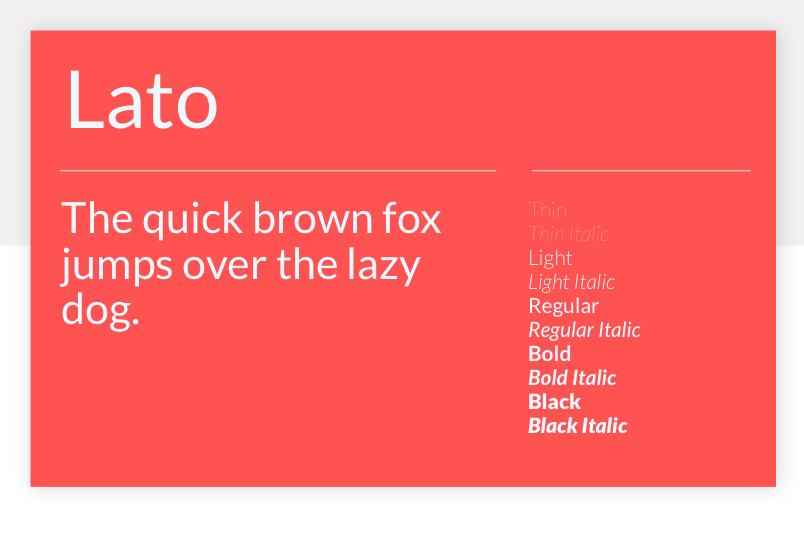
Lato tercipta berkat tangan dingin desainer berbasis di Warsawa, Łukasz Dziedzic. Pembuatan font ini bertujuan untuk bekerja secara transparan dalam teks body, sekaligus menonjol secara individual saat pengguna gunakan dalam judul berukuran lebih besar.
Lato yang termasuk dalam keluarga jenis huruf san serif ini terlihat familiar dan berbeda, terutama dalam cara beberapa detail font dibulatkan.
Merriweather
Pencipta font ini, Eben Sorkin, merancangnya untuk menciptakan readibility yang baik di layar. Font ini mempunyai tinggi ideal yang membuatnya cocok untuk digunakan dalam layar yang panjang serta untuk tajuk dan judul.
Saat ini Merriweather mempunyai 8 jenis gaya, yaitu Light, Regular, Bold, Black, Light Italic, Italic, Bold Italic, dan Black Italic.
Montserrat
Montserrat punya misi khusus saat lahir dari proyek Kickstarter pada 2011. Tujuan penciptaan Font ini adalah untuk menyelamatkan keindahan tipografi perkotaan yang muncul pada paruh pertama abad kedua puluh.
Perancang dari font ini, Julieta Ulanovsky, memberi nama Montserrat sesuai dengan lingkungan Montserrat di Buenos Aires, tempat ia tinggal. Font ini menggambarkan tampilan huruf klasik modern dan merupakan versi update dari huruf yang elegan di awal abad 20 an.
Muli
Muli adalah font sans-serif serba guna dan minimalis oleh mendiang Vernon Adams. Muli awalnya banyak pengguna pakai sebagai font tampilan, namun karena mempunyai spacing yang baik, Muli juga bisa menyatu dengan baik sebagai font teks.
Nunito
Salah satu font karya Vernon Adams lainnya Nunito, yang ia rancang sebagai font tampilan. Dengan 8 varian berbeda, font ini adalah font serbaguna dan menarik, Anda bisa menggunakannya untuk menciptakan judul sans-serif yang cerdas dan penuh gaya.
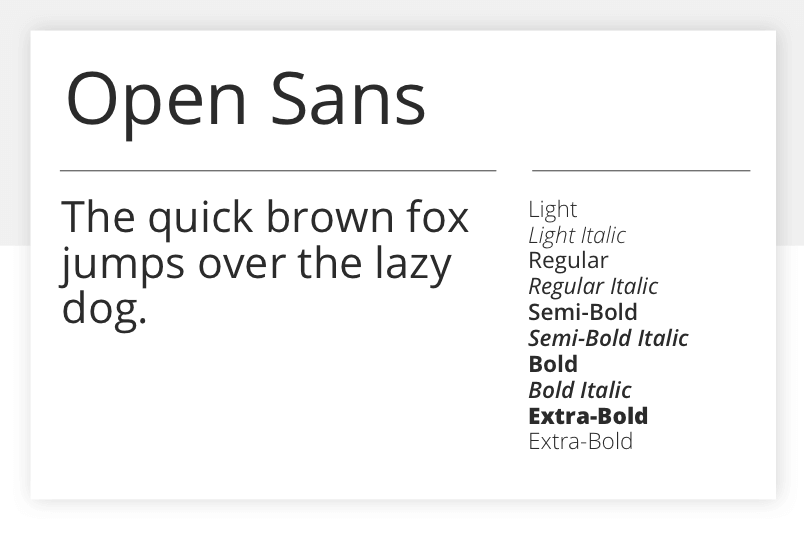
Open Sans
Salah satu Google Font website paling populer, Open Sans dibuat oleh Steve Matteson dan dioptimalkan untuk penggunaan cetak, web, dan seluler.
Open Sans dikenal serbaguna karena mudah menyatu dengan baik sebagai font teks dengan hampir semua font lain dalam daftar ini karena desain yang sederhana dan ramah.
Oswald
Oswald adalah karya redesain dari salah satu font klasik di awal abad ke 20, ‘Alternate Gothic’. Font ini cocok untuk penggunaan digital pada komputer dan perangkat seluler. Oswald juga cocok untuk digunakan sebagai judul atau tarik kutipan yang perlu muncul di ruang dengan batasan ukuran.
Poppins
Popppins menghasilkan display font website yang menarik dan terbaca dengan baik di berbagai device. Indian Type Foundy menciptakan font ini sebagai font sans-serif geometris yang menarik untuk tampil dalam konteks teks atau tampilan.
Roboto
Tahukah Anda, Roboto adalah font dengan jumlah unduhan terbanyak di situs Google Fonts? Font website yang satu ini memikat pengguna dengan alasan yang sederhana. Bersih, cerdas, penuh gaya, sekaligus profesional dan ramah.
Roboto merupakan font default untuk Android dan Chrome OS, dan sebagai font pilihan dalam sistem Desain Material Google. Secara keseluruhan, Roboto adalah font yang sederhana dan terbaca dengan baik, entah itu untuk penggunaan web dan seluler.
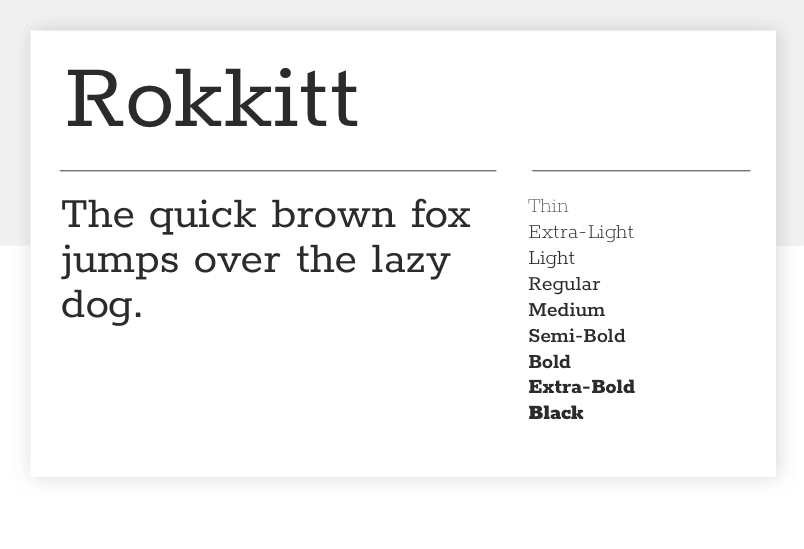
Rokkitt
Untuk font manis yang sedikit berbeda, Anda bisa menggunakan font Rokkitt. Pembuatan font ini terinspirasi oleh font slab serif geometri Mesir dari sekitar pertengahan abad kesembilan belas. Tujuannya adalah menciptakan font yang berfungsi dengan baik dalam penggunaan teks, tapi tetap bagus untuk font desain.
Rubik
Rubik adalah font sans serif yang lahir dari rancangan Philipp Hubert dan Sebastian Fischer di Hubert Fischer. Keduanya membuat font ini dengan varian bahasa Ibrani yang direvisi dan dikelola oleh Meir Sadan. Font ini sempurna untuk digunakan sebagai body content sekaligus desain karena memberi kesan ramah dan menyenangkan.
Source Sans Pro
Source Sans Pro adalah huruf open source pertama Adobe. Font ini cocok untuk digunakan dalam elemen antarmuka pengguna, namun juga bagus untuk teks yang lebih panjang karena mempunyai tinggi dan lebar yang ideal.
Spectral
Spectral adalah jenis huruf serif yang Google tugaskan untuk banyak tampil di aplikasi web Documents dan Slides. Font ini sangat cocok untuk penempatan di banyak judul, body content, dan kutipan karena elegan, modern, dan cantik.
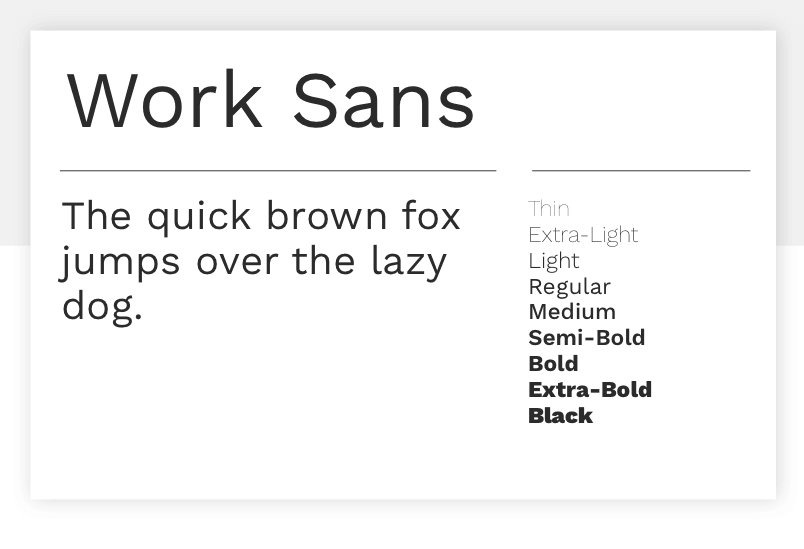
Work Sans
Wei Huang merancang Work Sans dari pergantian abad kedua puluh. Font ini dirancang untuk penggunaan yang berbeda. Bobot reguler dan sedang mengidikasikan bahwa font ini cocok untuk penggunaan teks. Sedangkan bobot yang lebih berat dan ringan bisa pengguna optimalkan untuk desain.
Kesimpulan
Google Font adalah sumber daya yang sangat kuat dan serbaguna untuk sebuah situs web. Dengan pilihan lebih dari 900 jenis fonts, Anda dapat memanfaatkan Google Font untuk membuat tampilan situs web Anda terlihat lebih menarik dan meningkatkan kecepatan internet secara keseluruhan.
Sudahkah Anda menggunakan Google Font untuk website Anda?